Restaurado desde el wiki del proyecto (we.riseup.net), que ya no está en línea.
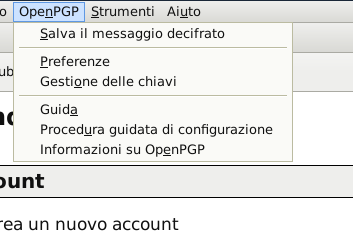
1. Desde el menú principal de Thunderbird, haz clic en "OpenPGP" y a continuación en "Gestione delle chiavi":
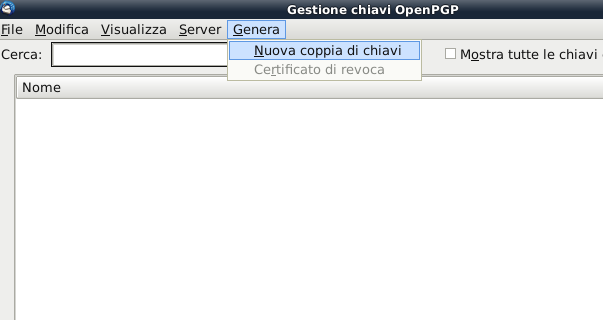
2. Desde la pantalla de gestión de claves, selecciona "Genera" y luego "Nuova coppia di chiavi"
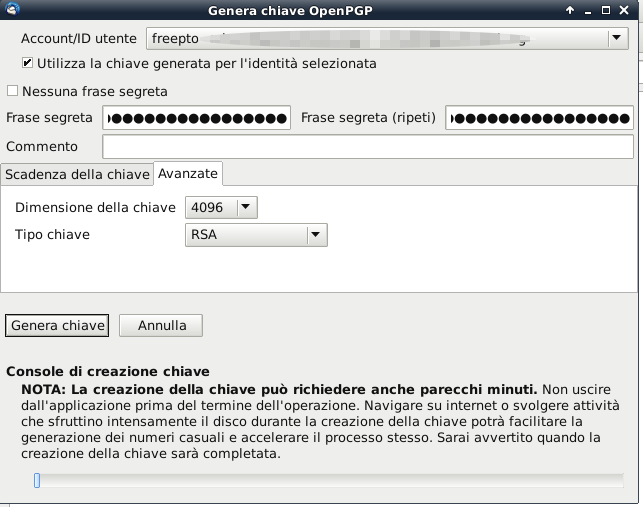
3. Selecciona en el menú desplegable la dirección de correo a la que quieres asociar la clave GPG, además marca la casilla relativa a la caducidad de la contraseña (La password non scade mai)
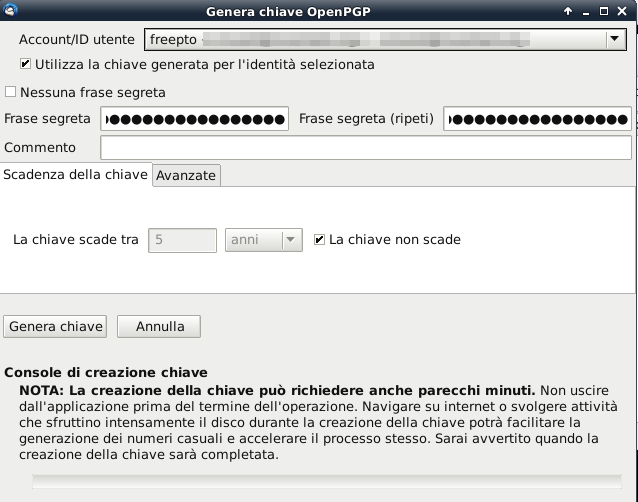
4. Selecciona la pestaña Avanzate y establece el tamaño de la clave en 4096 y el tipo de clave en RSA
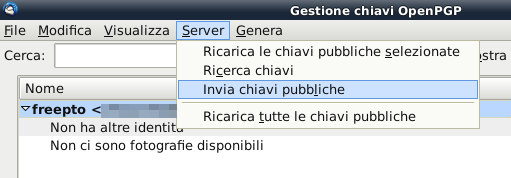
1. Llegados a este punto, para poner tu clave a disposición de quien quiera utilizarla es necesario subirla a un keyserver; para hacerlo basta con seleccionar en el menú Invia chiavi pubbliche
Para enviarse correos seguros, será necesario después que tus amistades puedan conocer tu fingerprint, de modo que puedan verificar y firmar tus claves. Este paso puede realizarse copiando el fingerprint a mano en papelitos para repartir, o dictándolo de viva voz por teléfono (tenéis que ser capaces de reconocer el tono y el timbre de la voz, por lo que los sms no sirven).
Si usas freepto, la herramienta de línea de comandos gpg-key2ps es muy cómoda: permite imprimir fácilmente papelitos con tu clave gpg: creará un archivo .ps (PostScript) lleno de “rectangulitos”: imprímelo donde quieras, ¡recórtalos y repártelos cuando puedas!
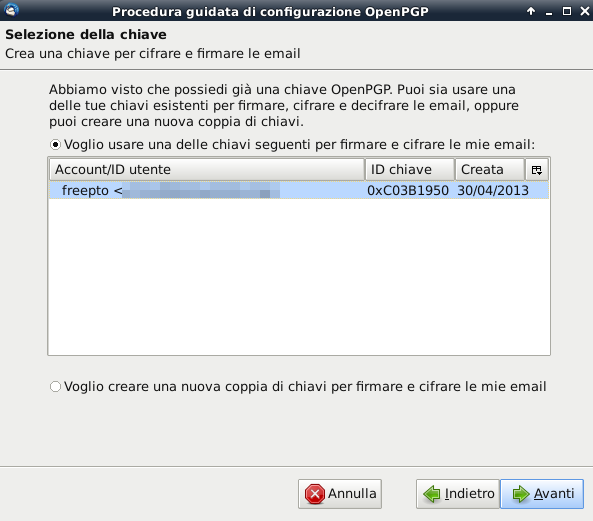
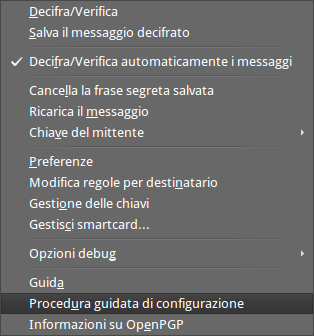
1. Desde la barra de menús de Thunderbird, selecciona OpenPGP >> Procedura guidata di configurazione
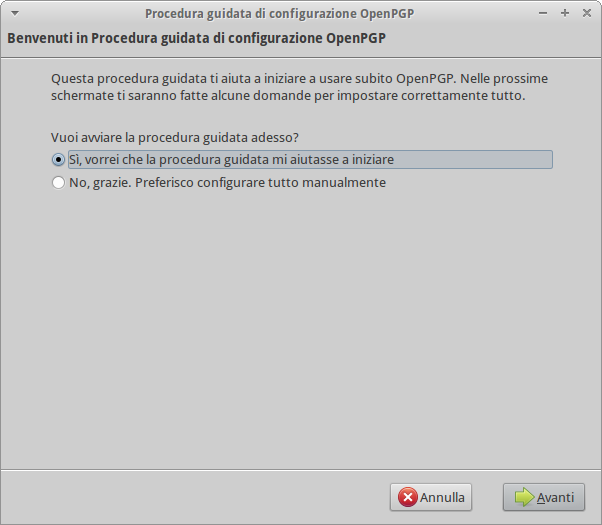
2. Inicia el asistente
3. Selecciona Configurare OpenPGP per tutte le identità
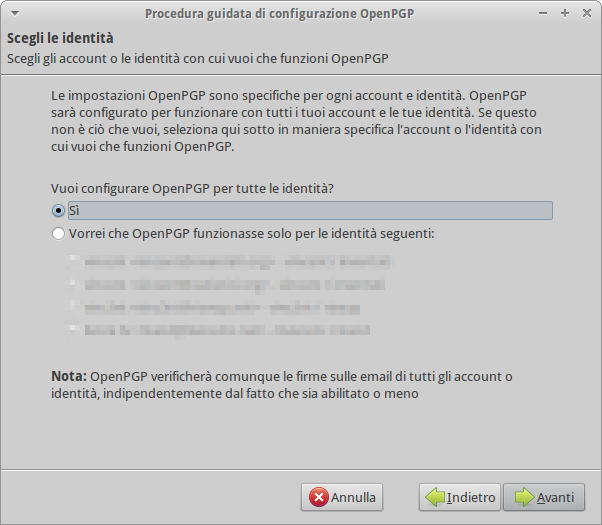
4. La Firma Digital de los correos a veces puede ser un riesgo. Es mejor elegir cada vez si firmar o no el correo que se está enviando.
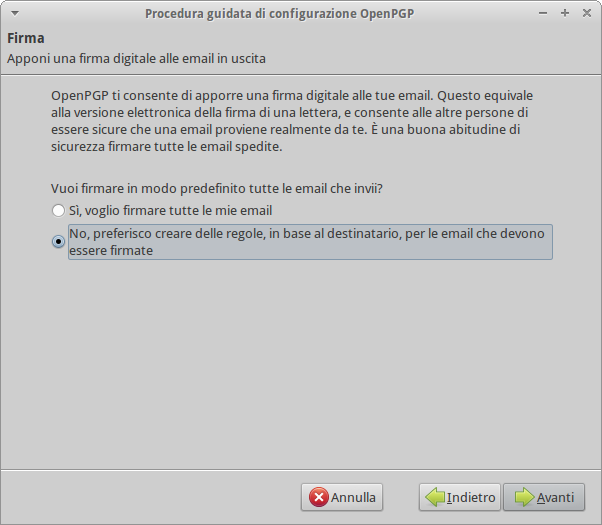
5. En el caso del cifrado, en cambio, es preferible utilizarlo siempre. Obviamente esto solo es posible si el destinatario posee una clave GPG.
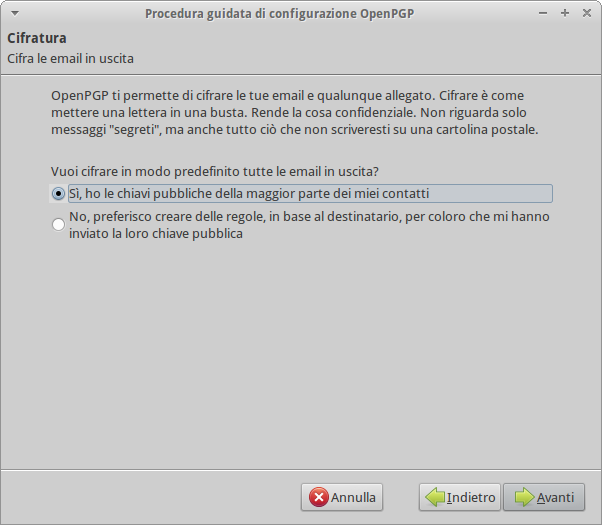
6. Modifica la configuración predeterminada de Thunderbird desactivando el html como formato predeterminado para los correos.
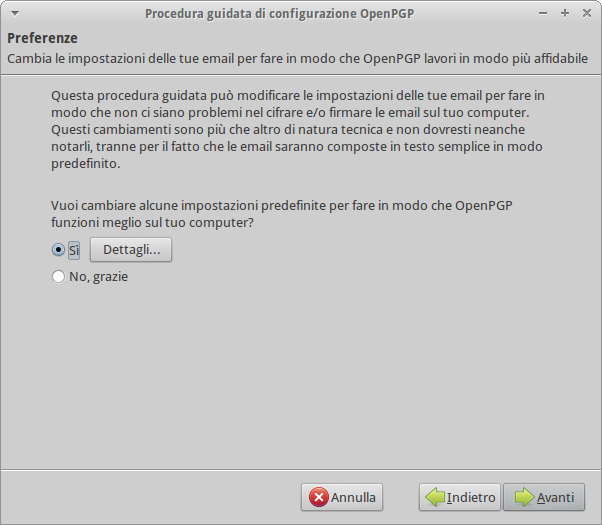
7. Por último selecciona la clave GPG que queremos asociar a la cuenta configurada en Thunderbird