Para instalar Freepto es necesario tener instalada la aplicación makefreepto.
Esta aplicación está incluída dentro de Freepto y puede ser útil si quieres crear una nueva Freepto para otra persona.
Pera empezar la instalación sigue los pasos descritos en la documentación.
De momento esta operación no es muy sencilla, así que si tienes dudas te aconsejamos pedir ayuda a quien sepa algo más o a través de nuestro canal de IRC.
Para arrancar Freepto es necesario que la BIOS del ordenador esté configurada para poder efectuar el arranque (boot) desde USB.
Para selecionar el arranque desde USB pulsa la tecla ESC justo despu&ecute;s de encender el ordenador. Esto hará aparecer el menú de selección del dispositivo de arranque. Selecciona entonces la memoria USB.
Si esto no funciona, accede al BIOS: normalmente es suficiente con pulsar las teclas ESC, F2, SUPR o F10 justo despu&ecute;s de arrancar el ordenador. Desafortunadamente no es posible indicar un proceso que sea válido para todos los casos, porque el menú de la BIOS puede ser diferente para cada modelo de ordenador. Así que si tienes dificultades para acceder a la BIOS, te aconsejamos que busques en Internet “boot usb” seguido del modelo/marca de tu ordenador. Una vez configurada la BIOS con el arranque USB, tienes que reiniciar el ordenador y esperar a que Freepto se arranque automáticamente.
Si todo va bien verás algo así en la pantalla:
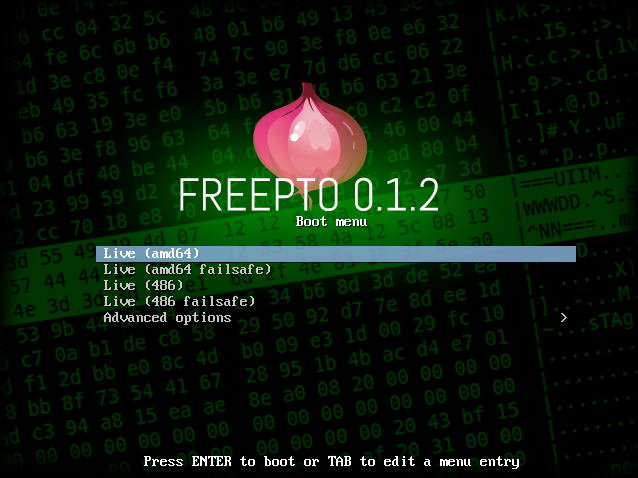
Durante el proceso de arranque de Freepto te pedirá insertar la contraseña para desbloquear la persistencia cifrada, con un texto como éste:

Si ignoras esta petición de contraseña, Freepto se iniciará en modalidad “live”. De esta manera, cualquier modificación hecha durante la utilización de Freepto se perderá al apagar o reiniciar el ordenador.
Si montas la persistencia, introduciendo la contraseña, podrás guardar en la memoria USB los documentos que crees y llevártelos en un sistema seguro y cifrado.
Si no recuerdas la contraseña o no quieres introducirla porque el ambiente no es fiable (por ejemplo hay cámaras de seguridad) puedes no poner la contraseña y el sistema se arrancará en modalidad “live”: no verás tus datos guardados anteriormente ni podrás guardar de forma persistente en la memoria USB los datos que crees, pero podrás utilizar el sistema sin problemas.
En el clásico menú aplicaciones hemos querido dar énfasis a las aplicaciones específicas para tutelar tu seguridad, agrupándolas en un menú dedicado.
Entre estas aplicaciones encontrarás herramientas para la navegación anónima, limpiar archivos temporales o el cifrado de documentos. Puedes ver la descripción de estos programas en la documentación.