Restaurado desde el wiki del proyecto (we.riseup.net), que ya no está en línea.
Tor es una tecnología que permite navegar de manera más anónima; este resultado se obtiene haciendo “rebotar” cada conexión web a través de muchos otros nodos repartidos por el mundo, de modo que sea imposible identificar la petición original.
Configurar tor no es difícil, pero de todos modos lleva tiempo. El TorBrowser, en cambio, es una solución completamente automatizada que te da un navegador web separado del que usas habitualmente, configurado para el uso de Tor y para una navegación más segura.
La instalación de TorBrowser es muy sencilla y el instalador está disponible para Windows, MacOSX y por supuesto Linux.
En freepto lo encontrarás ya instalado
Para descargarlo, ve a la página oficial del torbrowser y haz clic en el botón “download”.
El archivo que descargarás es un archivo comprimido (extensión .tar.gz). Extráelo, y obtendrás un directorio llamado tor-browser_en o tor-browser_it. Entra en ese directorio y encontrarás muchos archivos, entre ellos un ejecutable llamado start-tor-browser. Haz clic en él y TorBrowser se iniciará.
(las veces siguientes, obviamente, solo tendrás que hacer clic en start-tor-browser, sin tener que volver a descargar todo el archivo)
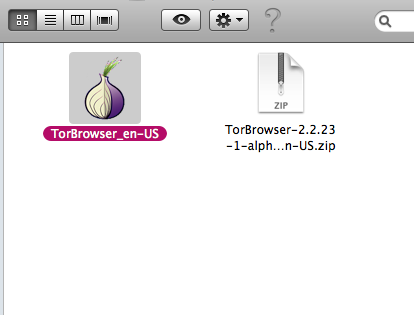
Haz clic en el archivo descargado: se trata de un archivo comprimido, por lo que obtendrás un archivo descomprimido llamado TorBrowser_en-US o TorBrowser_it-IT. Haz clic en él y TorBrowser se iniciará.
Descarga el archivo y haz doble clic: es un ejecutable, así que se iniciará una instalación rapidísima que te preguntará dónde instalarlo. Selecciona cualquier ubicación (¡también un disco externo, una memoria usb o el Escritorio pueden servir!) y continúa. Ve a la ubicación que has indicado y encontrarás una carpeta Tor Browser. Ábrela, y encontrarás una aplicación Start Tor Browser. Haz doble clic.
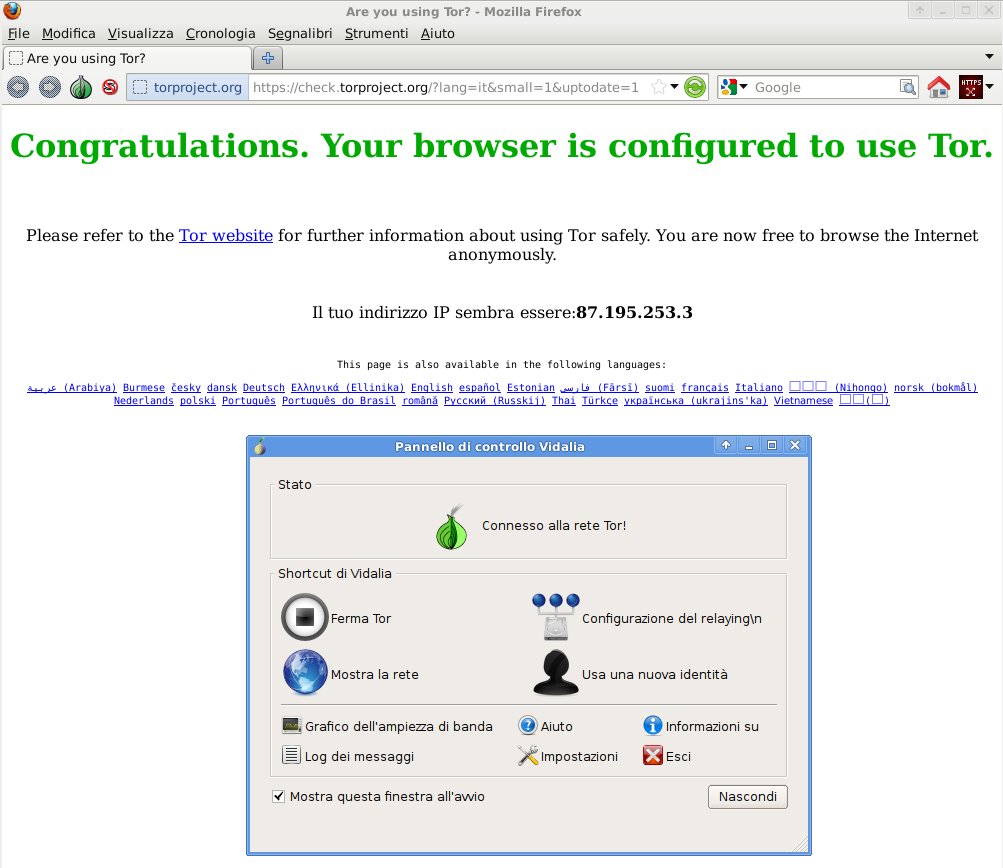
Cuando hayas lanzado el torbrowser (ver arriba), se te abrirá una ventana de Vidalia; esta hace de “panel de control” del torbrowser, y desde ahí se pueden realizar operaciones más avanzadas o de resolución de problemas.
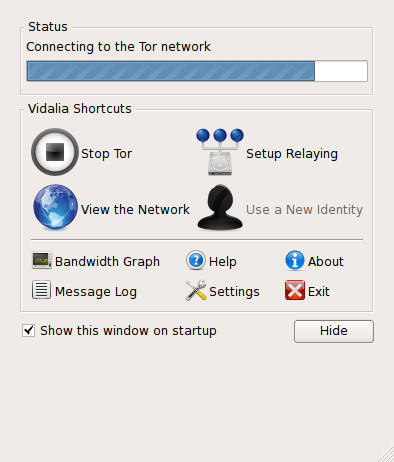
Espera un poco: la barra de carga avanzará, hasta que se abra una ventana de Firefox con una página que te dice que estás usando Tor. En ese momento solo queda navegar.